![[商品価格に関しましては、リンクが作成された時点と現時点で情報が変更されている場合がございます。]](https://hbb.afl.rakuten.co.jp/hgb/19ae8be4.e750202b.19ae8be5.ab17822b/?me_id=1213310&item_id=20293378&pc=https%3A%2F%2Fthumbnail.image.rakuten.co.jp%2F%400_mall%2Fbook%2Fcabinet%2F3430%2F9784863543430.jpg%3F_ex%3D300x300&s=300x300&t=picttext "[商品価格に関しましては、リンクが作成された時点と現時点で情報が変更されている場合がございます。]")

はじめに
最近はインフラ基盤もコード管理する機会が増え、そのコードを管理するにあたりGitを利用する機会が増えました。これを機にGitについて基本的な内容をまとめようと思います。
本ブログはあくまでGitの個人利用に焦点をあてており、チーム開発向けではございませんのでご注意ください。
本ブログは以下のような方におすすめです。
- Gitって何ぞや?と感じた方
- Gitの仕組みを知りたい方
- git addやgit commit、git pushなどGitの基本的なコマンドを学びたい方
今回私は、以下のUdemyの講座でGitを学びました。1時間ほどでGitの基本操作をマスターでき、且つ無料のため、Git初心者の方にはめちゃおすすめです!
https://www.udemy.com/course/intro_git
それではGitの世界にいってらっしゃい!
Gitとは?
一言で言うと、バージョン管理システムであり、「誰が」、「いつ」、「どのファイルの何を」、「何のために」変更したか記録を残すことができるソフトウェアです。
GitHubとは?
Gitリポジトリ(コード)のホスティングサービス。(ソーシャルコーディングの場)
特徴
- プルリクエスト(自分の変更を他の人にレビューしてもらい、共有リポジトリに取り込んでもらうためのリクエスト(申請))によるコラボレーション
- 他チームのソフトウェアが見える
世界中の人たちが閲覧可能であり、開発に参加したりフィードバックを受けることができる。
また非公開で進めたい場合には、Bitbucketというツールがあります。使い方はGitHubとほぼ変わりません。
基本的なワークフロー
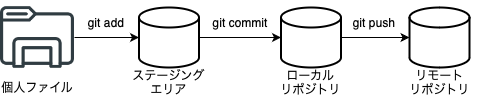
基本的なコマンド
- git init:ローカルリポジトリの新規作成
".git"ディレクトリという隠しフォルダが作成される。ここでバージョン管理が行われる。
- git status:gitリポジトリの状況を確認するコマンド(最新のコミットファイルからの変更を確認するコマンド)
- 赤文字:addされていないもの
- 緑文字:addされたもの
- git add:ワークングディレクトリ(ローカル)の変更をステージングエリアに追加するコマンド
"git add ."とすることで、すべてのファイルを指定することができる。
- git commit:変更にメッセージを付けてリポジトリに記録できる(他の人が「何をどうして変更したのか?」が分かるようにメッセージを付ける)
「-vオプション」は、差分を確認する
- git log:commitの履歴を振り返ることができる
- git rm:Git管理下のファイルを削除するコマンド(ワーキングディレクトリのファイルもステージングエリアのファイルも)
git rm -r <ディレクトリ名>:ディレクトリも削除
git rm --cache <ファイル名>:Git上のファイルは削除(ワーキングディレクトリ内のファイルは残る)
- git diff:ファイルの変更差分を表示するコマンド(ワーキングディレクトリのファイルとステージングエリア)
- git diff HEAD:ファイルの変更差分を表示するコマンド(ステージングエリアとローカルリポジトリ)
- git remote add origin <GitHubリポジトリのURL>:共有リポジトリ(リモートリポジトリ ※今回でいうGitHub)をoriginという名前で指定
originはエイリアス(別名)であり、Gitの世界ではリモートリポジトリは基本originと命名されることが多い
- git push origin master:originというリモートリポジトリへmasterブランチをpushする
ブランチとは、変更作業の「別ライン」を安全に進めるための機能です。
<例>
masterブランチ:本番用コード
feature/loginブランチ:ログイン機能の開発用
- git reset HEAD <ファイル名>:Git上でファイルの復元
- git checkout <ファイル名>:Git上でもワーキングディレクトリ上でもどちらでも復元
おまけ(.gitignore)
.gitignoreファイルに指定することで、ファイルをGitの管理から外すことができる
- 自動生成されるファイルやパスワードが記載されたファイルなどを対象とする
- 「#」から始まる行はコメントアウトされる
- 指定方法
- ファイルを直接指定(index.html)
- ルートディレクトリを指定(/root.html)
- ディレクトリ以下を除外(dir/)
関連記事
GitHub Actionsについてまとめた記事です。

GitHub CodeSpacesについてまとめた記事です。