「Claudeって色々できるらしいけど、結局どの機能を使えばいいの?」——そんなモヤモヤを感じている方は多いのではないでしょうか。Claudeはここ数ヶ月で急速にアップデートを重ね、テキスト生成だけでなく、ブラウザ操作、Excel連携、チームエージェントまで、その機能は18種類以上に拡大しています。正直、全体像を把握するだけでも一苦労です。
この記事では、Claudeの全機能を「基本」「管理」「連携」「開発」の4カテゴリに整理し、それぞれの概要・活用シーン・注意点をまとめました。僕自身、一つずつ触りながら「これは業務に使える」「これはまだ早いかな」と試行錯誤してきた経験をもとに書いていますので、リアルな温度感が伝わるかと思います。
あなたのレベルに合わせた読み方ガイド:
- 🔰 Claudeをこれから使い始める方 → 「基本機能」セクションから読み始めてください
- 🔧 すでにChatGPTなどのAIを使っている方 → 「管理・カスタマイズ機能」「連携機能」が特におすすめです
- 💻 エンジニア・開発者の方 → 「開発・エージェント機能」に直行してください
関連記事: Claudeの基本的な特徴やエージェント機能の概要は、こちらの記事でも紹介しています。 次世代AI「Claude」とは?その特徴と驚きの進化を徹底解説!
![[商品価格に関しましては、リンクが作成された時点と現時点で情報が変更されている場合がございます。]](https://hbb.afl.rakuten.co.jp/hgb/19ae8be4.e750202b.19ae8be5.ab17822b/?me_id=1213310&item_id=21793433&pc=https%3A%2F%2Fthumbnail.image.rakuten.co.jp%2F%400_mall%2Fbook%2Fcabinet%2F3540%2F9784297153540_1_34.jpg%3F_ex%3D240x240&s=240x240&t=picttext "[商品価格に関しましては、リンクが作成された時点と現時点で情報が変更されている場合がございます。]")

目次
モデル
まず、Claudeには3つのモデルが存在します。用途に応じて使い分けることが大切です。
| モデル | 特徴 | 向いている用途 |
|---|---|---|
| Claude Opus 4.6 | 最高性能。複雑な推論・分析に強い | 高度な調査・論文レベルの分析・複雑なコード生成 |
| Claude Sonnet 4.6 | 性能とスピードのバランス型 | 日常的なビジネス利用・文章作成・一般的なコーディング |
| Claude Haiku 4.5 | 高速・低コスト | チャットボット・大量処理・シンプルな質問応答 |
僕が普段使っているのはSonnetです。日常的な業務ならこれで十分すぎるくらいの品質が出ます。「ここは絶対にミスできない」という重要な分析のときだけOpusに切り替える、という使い方が個人的にはしっくりきています。
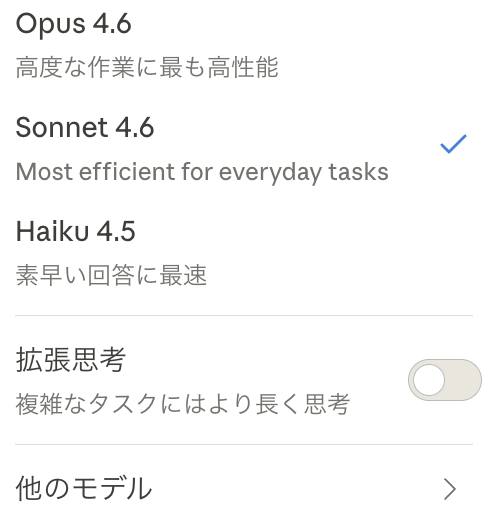
さらに注目したいのが拡張思考モード(Adaptive Thinking)です。これは、質問の難易度をClaudeが自動で判断し、簡単な質問には素早く、難しい問題にはじっくり深く考えて回答する仕組みです。ユーザ側が難易度を指定する必要がないので、余計なことを考えずに済みます。
APIで利用する場合は、以下のように指定するだけで有効化できます。
{
  "thinking": {
    "type": "adaptive"
  }
}
使い分けのポイント: 日常業務ならSonnet、ここぞという分析にはOpus、大量の定型処理にはHaikuという形で選ぶと、コストと品質のバランスが取りやすくなります。
【基本機能】まずはここから!日常的に使う5つの機能
テキスト生成・チャット/ファイルアップロード・画像解析
Claudeの最も基本的な機能です。自然な日本語でのチャットはもちろん、PDFや画像をアップロードして内容を分析させることができます。
実務での活用例:
- 会議資料のPDFをアップロードして「要点を5つにまとめて」と指示する
- スクリーンショットを貼り付けて「このエラーの原因を教えて」と質問する
- 英語論文をアップロードして日本語で要約してもらう
プロンプト例:
「添付したPDFの内容を、上司への報告メール用に300字以内で要約してください。重要な数字は必ず含めてください。」
実際に使ってみると、特に画像解析の精度には驚かされます。Azureのポータル画面のスクショを貼って「この設定の問題点を指摘して」と聞くだけで、的確なフィードバックが返ってきたりします。
ウェブ検索・リサーチ(ディープリサーチ)
Claudeはリアルタイムでウェブ検索を行い、最新情報をもとに回答できます。さらに「リサーチ(ディープリサーチ)」機能を使えば、特定のテーマについて複数のソースを横断的に調査し、レポート形式でまとめてくれます。
ウェブ検索とディープリサーチの違い:
| 機能 | 特徴 | 使いどころ |
|---|---|---|
| ウェブ検索 | 最新情報をサッと確認 | 「今日のニュースは?」「〇〇の最新バージョンは?」 |
| ディープリサーチ | 複数ソースを深堀り調査 | 「〇〇業界のトレンドを調べて」「競合3社を比較分析して」 |
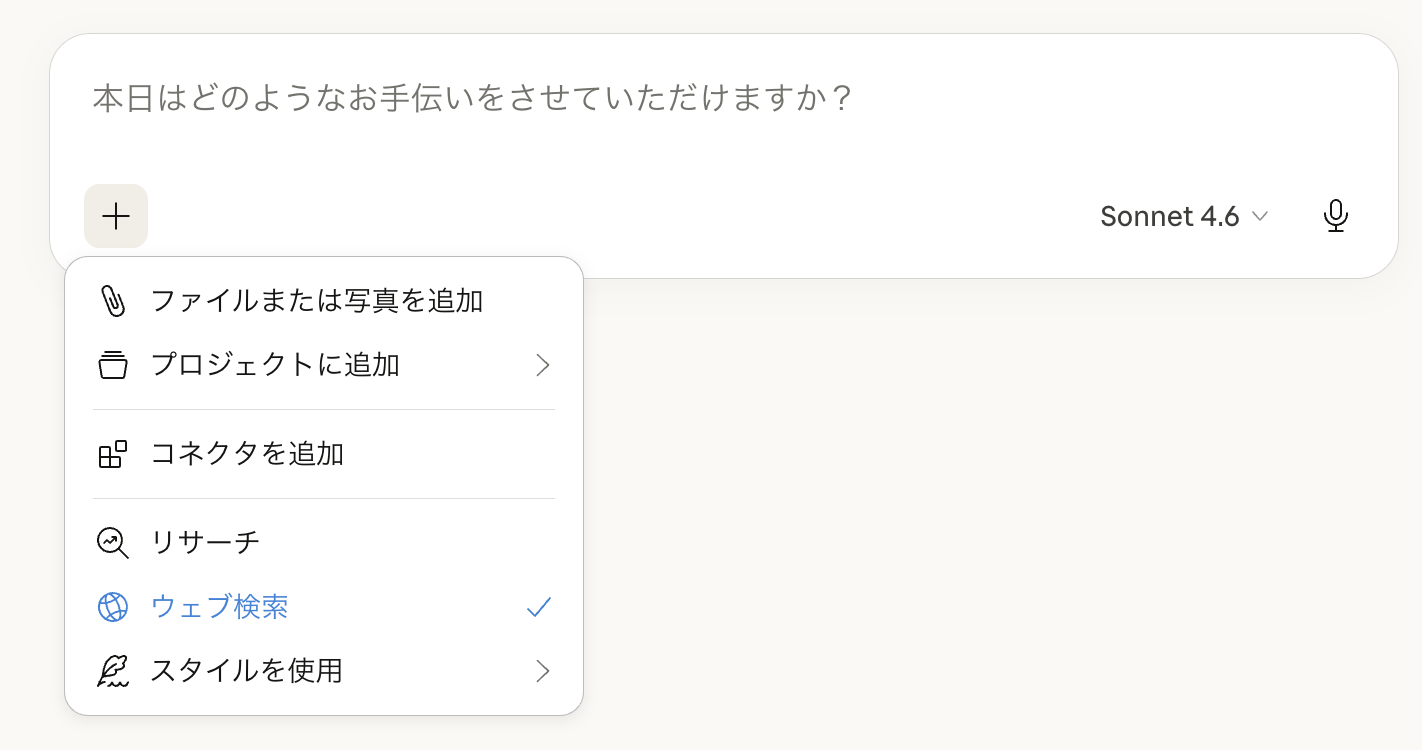
ディープリサーチは本当に便利で、僕も競合調査や技術トレンドの把握でよく使っています。自分で10記事読んで整理する作業が、ものの数分で終わる感覚です。
プロンプト例(ディープリサーチ向き):
「2026年のクラウドコンピューティング市場のトレンドについて、
主要3社(AWS、Azure、GCP)の動向を比較してレポートにまとめてください。
それぞれの強みと今後の注力分野を含めてください。」
アーティファクト(リアルタイムビジュアル生成)
個人的に「これはすごい」と思った機能の一つです。アーティファクトとは、会話の中でリアルタイムにビジュアルコンテンツを生成する機能です。
生成できるものは多岐にわたります:
- グラフ・チャート: 売上データを渡すだけで棒グラフや円グラフを生成
- ダッシュボードUI: Reactベースのインタラクティブなダッシュボード
- SVG画像: 数式ベースでどんなサイズでもきれいに表示される画像(SVG = Scalable Vector Graphics。拡大縮小しても画質が劣化しない画像形式のことです)
- ゲーム・QRコード: 簡単なゲームやQRコードまで作成可能
プロンプト例:
「以下の売上データを使って、月別の棒グラフを作成してください。
見やすい配色で、各月の数値もグラフ上に表示してください。
1月: 120万, 2月: 150万, 3月: 180万, 4月: 130万」
ポイント: アーティファクトはその場で動作するプレビューが見えるので、「こうじゃない」と思ったらすぐに修正指示を出せます。完成形を見ながら微調整できるこの体験は、一度味わうとクセになります。
ファイル作成
ClaudeはExcel、PowerPoint、PDFといったファイルを直接作成できます。さらに、Pythonコードをその場で実行して、結果を返してくれます。
「PythonでできることはClaudeでできる」と言っても過言ではありません。Pythonはデータ分析やファイル操作に強いプログラミング言語ですが、そのPythonの実行環境がClaudeに内蔵されていると考えるとわかりやすいでしょう。
実務での活用例:
- CSVデータを渡して「このデータの月別集計をExcelファイルで出力して」と指示
- 「〇〇のプレゼン資料をPowerPoint形式で作成して」と依頼
- 統計分析のPythonコードを書いて、その場で実行・結果確認
プロンプト例:
「添付したCSVデータをもとに、以下の内容をExcelファイルで作成してください。
- シート1:月別売上の集計表
- シート2:前月比の増減率
- シート3:売上推移のグラフ」
メモリ機能
Claudeが会話を跨いで情報を記憶する機能です。これがあることで、毎回「私は〇〇会社のエンジニアで…」と自己紹介する手間がなくなります。
記憶してくれる情報の例:
- あなたの名前、役職、会社情報
- 好みの文体(「です・ます調で」「箇条書きが好き」など)
- 進行中のプロジェクト情報
- 過去の会話で得た重要な事実
さらにMaxプランでは、過去のチャットを横断検索できます。「先週話したAWSの設定ってどこだっけ?」といった検索が可能です。
注意点: メモリ機能は便利な反面、まったく新しいアイデアを生成したいときに過去の情報が影響してしまうことがあります。新規の発想が欲しい場合は、一時的にメモリをオフにするか、新しい会話で「過去の文脈は無視して」と明示するのがおすすめです。
【管理・カスタマイズ機能】Claudeを"自分仕様"に育てる
プロジェクト機能
履歴・ファイル・プロンプトを一元管理できる機能です。部署やプロジェクトごとに「専用のAIアシスタント」を構築できます。
3つの活用パターン:
① 部署専用AIアシスタントの構築 社内用語集、提案書テンプレート、競合分析資料などをプロジェクトに格納すれば、部署の文脈を理解したAIアシスタントが完成します。
② カスタム指示で出力品質を統一 「敬語で回答」「PREP法(結論→理由→具体例→結論)で構成」といったカスタム指示を設定できます。チーム全員が同じ品質のアウトプットを得られるのが強みです。
③ ナレッジベースとして活用 マニュアル、FAQ、過去の成功事例をアップロードしておけば、新人教育やオンボーディングにも活用できます。
カスタム指示の例:
「あなたは営業部のアシスタントです。以下のルールに従ってください。
- 敬語で回答する
- 回答はPREP法で構成する
- 社内用語集(添付ファイル)に基づいた表現を使う
- 具体的な数字を含める
- 不明な点がある場合は必ず確認する」
僕は、このプロジェクト機能を使ってブログ執筆用のAIアシスタントを作っています。過去の記事のトーンやよく使う表現をナレッジとして登録しておくことで、新しい記事でも一貫したスタイルが保てるようになりました。
スキル(Skills)
あらかじめ決められたワークフローをClaudeに自動実行させる仕組みです。
たとえば「週次レポートの作成」というスキルを一度作れば、毎週同じ品質のレポートが自動生成されます。再現性の高い定型業務の自動化に最適です。
スキルの特徴:
- Claudeとの対話で簡単にスキルを作成可能(「週次レポートを作るスキルを作って」と頼むだけ)
- 一度作れば、誰でも同じ品質のアウトプットを得られる
- 定型レポート、議事録フォーマット、メールテンプレートなどに活用
スキル作成のプロンプト例:
「以下の手順で週次レポートを作成するスキルを作ってください。
1. 今週の完了タスクを一覧化
2. 来週の予定タスクを優先度順に整理
3. 課題・リスクがあれば記載
4. 上長へのコメント欄を設ける
フォーマットはMarkdown形式でお願いします。」
プラグイン(Plug-in)
プラグインは、スキル+コネクタ機能(MCP)+コマンド実行を含む包括的な拡張パッケージです。
スキルが「ワークフローの定義」だけなのに対し、プラグインは外部ツールとの連携やコマンド実行まで含んだ、より強力な仕組みです。わかりやすく言えば、スキルが「レシピ」だとしたら、プラグインは「レシピ+調理器具+食材の調達ルート」がセットになったパッケージです。
ポイント:
- 業種別のプラグインが公開されており、すぐに利用可能
- 自社専用のプラグインを構築することもできる
- スキルだけでは足りない複雑な業務自動化に向いている
プロンプト作成機能
「プロンプトを書くのが苦手…」という方に朗報です。Claude PlatformのGenerate Prompt機能を使えば、AIがプロンプトを自動生成してくれます。
アクセス先:https://platform.claude.com/dashboard
「こういうことがしたい」とざっくり伝えるだけで、効果的なプロンプトを提案してくれるので、プロンプトエンジニアリングの学習にも役立ちます。
注意: 利用にはAPIクレジットの購入が必要です。
【連携機能】外部ツールとClaudeをつなぐ
コネクタ機能(MCP)
MCP(Model Context Protocol)は、外部アプリケーションとClaudeを接続する仕組みです。いわば「Claudeと他のツールの間の通訳」のような存在です。
接続可能なサービス例:
- Google Drive: ドライブ上のファイルを直接参照
- Gmail: メールの送信・検索
- Googleカレンダー: 空き予定の確認と提案
- Notion: ドキュメントの参照・更新
- Slack: メッセージの検索・送信
活用シーンの例:
「来週の月曜日に空いている時間帯を確認して、
チームメンバー3人との30分のミーティングを提案して」

→ Claudeがカレンダーを確認し、全員の空き時間を見つけて提案してくれる
注意点: 接続にはある程度の技術的知識が必要です。設定手順は公式ドキュメントを参照しながら進めることをおすすめします。
Claude in Chrome
Google Chromeの拡張機能として、ブラウザをAIで操作できる機能です。自然言語で指示を出すだけで、ウェブ上の操作を自動化できます。
活用例:
- 競合サイトの定期チェックを自動化
- ウェブリサーチの自動化
- 定期的に実行する操作を「定期タスク」として保存
指示例:
「毎週月曜日の朝9時に、以下の3つの競合サイトの料金ページをチェックして、
変更があれば一覧にまとめて」
既存記事でも紹介しましたが、Chrome拡張はClaude側でのコネクト設定が必要です。詳細はこちらの記事もご参照ください。
Claude in Slack
Slack上でClaudeをチームメンバーのように活用できる機能です。@Claude とメンションするだけで利用できます。
できること:
- チーム内の議論の要約
- 過去のやり取り・チャンネルの検索
- ドキュメントの共有と分析
- ワークスペース内の情報を横断的に活用
Slackでの使い方例:
「@Claude 今週の#開発チャンネルの議論を要約して、
決定事項と未解決の課題に分けてまとめて」
最大のメリット: Slackに導入するだけで、チーム全員がAIアシスタントを利用可能になる点です。個別のアカウント設定が不要なので、「チームにAIを導入したい」と考えているマネージャーの方にはまずこれをおすすめしたいです。
Claude in Excel
Excel内にClaudeが入るという、非エンジニアにとって特にインパクトが大きい機能です。
単にチャットの返答をセルに貼り付けるのではなく、Excelの内部構造を理解して操作してくれる点が画期的です。たとえば、セルの値がグラフに正しく反映されるように関数を組み立ててくれます。
できること:
- 「売上の合計を出して」と言うだけで適切な関数を作成
- ピボットテーブル(大量のデータを集計・分析する機能)も自然言語の指示で自動生成
- グラフの種類、色、ラベルまで自動設定
- データの傾向分析(「異常値を見つけて」「前年比の増減率を計算して」)
Excel上での指示例:
「B列の売上データについて、四半期ごとの合計と前年同期比を計算して、
新しいシートにグラフ付きで表示して」
Claude in PowerPoint
PowerPointとの連携機能ですが、現時点ではゼロからの資料作成よりも、既存資料の修正・改善に向いています。
得意なこと:
- 表記ゆれの発見と全ページ一括修正
- タイトルフォントのズレ確認と統一
- Excel連携によるデータ分析からスライド作成までの一気通貫処理
正直な感想: 指定フォーマットへの対応がまだ限定的なため、デザインにこだわりたい場合は手動調整が必要です。現時点では「便利な校正ツール」として使うのが一番しっくりくる印象です。今後のアップデートに期待したいところですね。
【開発・エージェント機能】Claudeの真骨頂
Claude Cowork
デスクトップ上のタスクをClaudeと一緒に実行できるAIエージェント機能です。Claudeデスクトップアプリに搭載されています。
Claude Code(後述)が開発者向けのCLI(コマンドラインインターフェース=テキストで指示を出す画面)ツールなのに対し、Coworkは非エンジニアでもGUI(グラフィカルユーザーインターフェース=視覚的に操作できる画面)上で簡単に使えるのが特徴です。
できること:
- ファイル整理
- 資料作成
- ウェブ制作
- データ分析
Coworkでの指示例:
「デスクトップにあるCSVファイル5つを読み込んで、
それぞれの月次売上を1つのExcelファイルにまとめて。
合計シートも作って」
使い分けのイメージ: エンジニアならClaude Code、非エンジニアならCowork、と覚えておくとシンプルです。
Claude Code
ターミナルベースの最強コーディングAIです。URLをセットして「セットアップして」と指示するだけで、自動でプロジェクトのセットアップを行ってくれます。
特徴:
- コードの修正・リファクタリングが対話形式でできる
- プロジェクト全体の文脈を理解した上でコードを生成
- テスト作成、ドキュメント生成も可能
- 音声入力やオートモードなど、最新機能も続々追加中
Claude Codeでの指示例:
「このリポジトリのREADMEを見て、開発環境をセットアップして。
その後、src/以下のコードの構成を説明して」
既存記事でも概要を紹介しましたが、より深い活用方法については、今後の記事で掘り下げる予定です。
Agent Team
複数のAIエージェントがチームで共同作業を行う機能です。1つのClaudeが「オーケストレーター(指揮者)」として機能し、複数のサブエージェントに指示を出してタスクを並列実行します。
活用イメージ:
オーケストレーター(指揮者)
  ├── エージェントA → フロントエンド開発
  ├── エージェントB → バックエンド開発
  ├── エージェントC → テスト作成
  └── エージェントD → ドキュメント更新

→ 最後に成果物を統合し、整合性チェックを自動実行
Agent Teamの構築指示例:
「Webアプリ開発のためのエージェントチームを作りたいです。
フロントエンド(React)、バックエンド(Python/FastAPI)、
テスト、ドキュメントの4つのエージェントで構成してください。
サンプル構成を作ってもらえますか?」
Claudeに「エージェントチームを作りたい」と伝えるとサンプル構成を作ってくれるので、まずは試してみるのが一番の近道です。
API機能
Claudeの機能を外部から従量課金で利用できる仕組みです。自社独自のチャットボットや分析ツールなど、オリジナルのサービスを構築する際に使います。
API利用が向いているケース:
- 自社サービスにAI機能を組み込みたい
- 大量のリクエストを自動処理したい
- 他のシステムとClaudeを連携させたい
# APIの基本的な呼び出し例
import anthropic

client = anthropic.Anthropic()
message = client.messages.create(
    model="claude-sonnet-4-6",
    max_tokens=1024,
    messages=[
        {"role": "user", "content": "こんにちは、自己紹介してください"}
    ]
)
print(message.content)
全機能マップ:一覧表で振り返り
ここまで紹介した全機能を、テキスト形式で掲載しておきます。
| カテゴリ | 機能 | ひとことで言うと | おすすめ度 |
|---|---|---|---|
| 🔰 基本 | テキスト生成・チャット | 対話で何でも聞ける | ★★★★★ |
| 🔰 基本 | ウェブ検索・リサーチ | 最新情報を調べてくれる | ★★★★★ |
| 🔰 基本 | アーティファクト | その場でビジュアルを作る | ★★★★☆ |
| 🔰 基本 | ファイル作成・コード実行 | Excel/PPT/PDFを直接生成 | ★★★★☆ |
| 🔰 基本 | メモリ機能 | 会話を跨いで記憶する | ★★★★☆ |
| 🔧 管理 | プロジェクト機能 | ファイルと指示を一元管理 | ★★★★★ |
| 🔧 管理 | スキル | 定型ワークフローの自動化 | ★★★★☆ |
| 🔧 管理 | プラグイン | スキル+連携の拡張パッケージ | ★★★☆☆ |
| 🔧 管理 | プロンプト作成機能 | AIがプロンプトを書いてくれる | ★★★☆☆ |
| 🔗 連携 | コネクタ(MCP) | 外部アプリと接続 | ★★★★☆ |
| 🔗 連携 | Claude in Chrome | ブラウザ操作を自動化 | ★★★★☆ |
| 🔗 連携 | Claude in Slack | チームでAIを共有 | ★★★★★ |
| 🔗 連携 | Claude in Excel | Excel内でAIが動く | ★★★★☆ |
| 🔗 連携 | Claude in PowerPoint | 既存資料の修正支援 | ★★☆☆☆ |
| 💻 開発 | Claude Cowork | GUI版エージェント | ★★★★☆ |
| 💻 開発 | Claude Code | ターミナル版コーディングAI | ★★★★★ |
| 💻 開発 | Agent Team | 複数AIがチームで協働 | ★★★☆☆ |
| 💻 開発 | API | 外部からClaudeを利用 | ★★★☆☆ |
ありがちな失敗と注意点
① 全部の機能を一度に使おうとする
Claudeの機能は豊富ですが、一度に全部使おうとすると逆に混乱します。まずは基本機能(テキスト生成、ウェブ検索)から始めて、慣れてきたら徐々に拡張していくのがおすすめです。
② メモリ機能に頼りすぎる
過去の情報を記憶してくれるのは便利ですが、新しい視点が欲しいときにはかえって邪魔になることがあります。用途に応じてメモリのオン・オフを使い分けましょう。
③ プロンプトが曖昧すぎる
「なんかいい感じにして」では、AIも困ります。何を、誰向けに、どんな形式で、どれくらいの分量で出力してほしいかを明確にすると、格段にアウトプットの質が上がります。
❌ 悪い例:「資料作って」
✅ 良い例:「来週の部長会議用に、今月の売上実績と前月比をまとめた
 PowerPointスライドを3枚で作成してください。
 グラフは棒グラフで、配色は青系統でお願いします。」
④ 機密情報の取り扱いに注意
特にClaude in ChromeやAPI連携を使う場合、AIがどの情報にアクセスしているかを把握しておくことが重要です。社内のセキュリティポリシーと照らし合わせて利用しましょう。
⑤ Claude in PowerPointへの過度な期待
前述のとおり、PowerPoint連携はまだ発展途上です。デザインの細かい調整は手動で行う前提で活用すると、ストレスが少なくなります。
Claudeを使いこなすための3ステップ
Claudeの学習は、以下の3ステップで進めるのが効率的です。
ステップ①:まずは触ってみる 難しいことは考えず、Claudeに何でも聞いてみましょう。テキスト生成やウェブ検索から始めるのがおすすめです。「今日のランチ、おすすめある?」くらいの気軽さでOKです。
ステップ②:業務に組み込む 日常業務の中で「これ、Claudeに任せられないかな?」と思う作業を見つけ、実際に試してみます。メール作成、データ整理、議事録作成などが取り組みやすいでしょう。ポイントは、まず1つの業務で成功体験を作ることです。
ステップ③:深く学ぶ プロジェクト機能やスキル、API連携など、より高度な機能に挑戦していきます。自分の業務に合わせたカスタマイズができるようになると、Claudeが本当の意味で「パートナー」になります。
まとめ
この記事のポイントを振り返ります。
- Claudeには3つのモデル(Opus / Sonnet / Haiku)があり、用途に応じて使い分けるのが重要
- 基本機能(テキスト生成、ウェブ検索、アーティファクト、ファイル作成、メモリ)だけでも、業務効率は大幅に向上する
- プロジェクト機能やスキルを活用すれば、チーム全体のアウトプット品質を統一できる
- 外部ツール連携(Chrome、Slack、Excel)で、既存の業務フローにAIを溶け込ませられる
- 学習は「触る→業務に組み込む→深く学ぶ」の3ステップで段階的に進めるのがコツ
最後に
Claudeの機能は本当に多岐にわたりますが、大切なのは「全部使いこなすこと」ではなく「自分の業務に合う機能を見つけること」です。
この記事を読んで「これ使えそうだな」と思った機能が一つでもあれば、ぜひ今日中に試してみてください。百聞は一見にしかず、触ってみると「なるほど、こういうことか」という発見が必ずあります。
まずはClaudeに「今日何か手伝えることある?」と聞いてみるところから始めてみてはいかがでしょうか。